Видеокартата, като ключов компонент в компютъра ви, е отговорна за това да превръща абстрактните цифри в живите цветове и форми, които виждате на екрана. Но какво се случва, когато графичната карта започне да се държи странно? В тази статия ще разгледаме какви признаци могат да указват, че тя е счупена, и как бързото диагностициране на проблема може да спести време и пари от бъдещи ремонти.
Размазани и накъсани изображения
Един от най-разпознаваемите признаци на проблемна видеокарта е разразменият дисплей или накъсаните изображения на екрана. Тези проблеми могат да се проявят под формата на пикселирани участъци, екранни артефакти или неочаквано замръзване на дисплея, което прави работата с компютъра невъзможна.
Когато станете свидетел на подобни аномалии, е добре да не ги игнорирате. Те могат да бъдат предвестници на по-сериозни проблеми, които, ако не бъдат решени навреме, могат да доведат до необратими повреди на хардуера. Напълно възможно е тези дефекти да са резултат от проблеми с драйверите или конфликти със софтуера, но не рядко те са и признак за механично увреждане на графичната карта.
- Пикселизация или артефакти на екрана
- Неправилно рендирани графични елементи
- Непрекъснато замръзване на изображението
- Размиване на цветовете
За да се уверите, че проблемът е във видеокартата, проверете, дали същите симптоми се проявяват и на друг монитор или екран. Това ще изключи възможността самия монитор да е причината за проблемите.
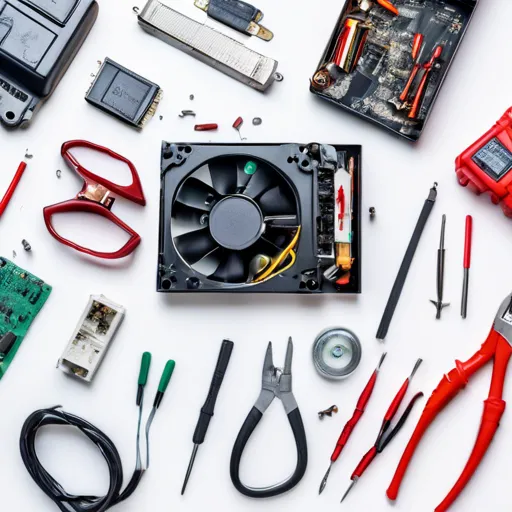
Неочаквани рестарти и замръзвания
Друг ясен признак за проблеми с вашата графична карта са неочакваните рестарти и блокирания на системата. Те могат да бъдат много досадни, особено ако компютърът блокира в средата на важна задача или докато гледате филм. Не трябва да се изненадвате, ако компютърът не успее да стартира отново, след като е блокирал.
Подобни проблеми могат да възникнат поради прегряване на видеокартата. Ако тя е прекалено замествана с работа (например тежки игри или софтуер за рендиране), е възможно да загуби способности за охлаждане, което да предизвика срив. Все пак, не пренебрегвайте и други възможни виновници – дали охлаждането на компютъра като цяло или пък застарявайте компоненти, като хард диск със сериозен брой грешки.
- Неочаквано рестартиране
- Често замръзване на системата
- Неуспешни опити за стариране на компютъра
- Прегряване на устройството
Редовно поддържайте системата си, следете температурата и проверявайте настройките на вентилаторите, за да предотвратите подобни сценарии.
Грешки и съобщения за грешки
Най-честите грешки, свързани с видеокартата, включват неволно изключване на графичните драйвери и се съпровождат от съобщения за грешки на екрана. Тези съобщения обикновено са лаконични и малко информативни, но показват критични проблеми във видео системата. Те трябва да се вземат сериозно и в никакъв случай да не се неглижират.
Ако получавате подобни грешки постоянно, много вероятно е видеокартата да се нуждае от драйвери или обновления за фърмуера. Отворете настройките на системата си и проверете дали всички драйвери са актуални. Възможно е и някои програми или игри да изискват специални версии на драйверите, които не са съвместими с текущата ви система.
- Честите съобщения за грешки
- Изскочили прозорци със съвети за актуализация
- Затваряне на графични приложения без предупреждение
- Няма изход към видео сигнала
В случай че проблемът продължава, свържете се с поддръжката на производителя за съвет и уточняване дали устройството не се нуждае от професионален ремонт.
Нестандартни звуци и шумове
Видеокартите са по листата на високопроизводителните устройства и заслужават специално внимание, когато се появят нехарактерни шумове. Нерядко тези звуци лесно се забелязват, особено ако забележите жужене или тикане, когато компютърът работи при високо натоварване.
Този проблем може да сочи също така към механични дефекти на вентилаторите или неустановен монтаж в кутията, което на свой ред може да причини трептене или леко друсане на картата. Проверете настройките на вентилаторите и стопорите.
- Необичайни жужения или тикания
- Скръщащи звуци при високо натоварване
- Излишно дреблене от компютърния кутия
- Колебания във функционирането на устройството
Специалистите препоръчват редовно почистване и смазване на вентилаторите, за да се избегне натрупването на прах и да се удължи животът на устройството.
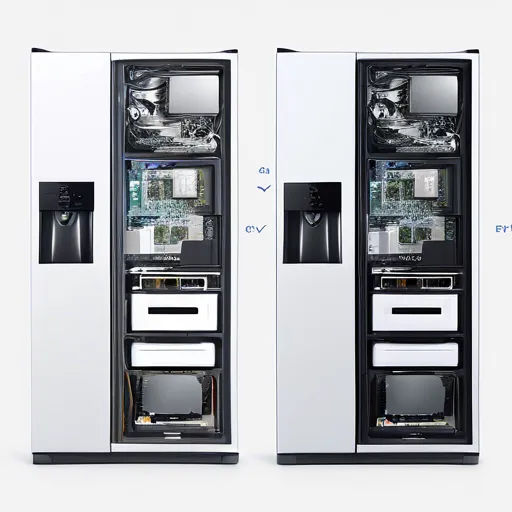
Сравнение на типични повреди и решения
| Проблем | Причина | Решение |
|---|---|---|
| Пикселизация | Софтуерни конфликтни | Актуализация на драйверите |
| Неочаквани рестарти | Прегряване | Подобрение на охлаждане |
| Грешки | Нестабилен драйвер | Инсталиране на подходящ драйвер |
| Шумове | Механични дефекти | Обслужване и поддръжка |
Поддържане и предотвратяване на дефектиране
Ефективната поддръжка на графичната карта може да помогне за предотвратяване на възможни дефекти. Редовно проверявайте температурите на вашето устройство и уверете се, че то е правилно инсталирано и настроено. Прозрачността на кутията може да помогне да наблюдавате как функционира системата в реално време.
Уверете се, че сте настроили BIOS правилно, за да се гарантира, че всички настройки на хардуера са на оптимално ниво. Проверявайте модифицираните опции за овърклок, тъй като понякога те могат да бъдат виновник за нестабилността на системата.
- Редовна поддръжка и почистване
- Настройка на охлаждащите системи
- Проверка на съвместимостта на драйверите
- Следене на температурите
Експертите препоръчват използването на качествени захранващи блокове, за да се избегнат проблеми с напрежението, като това може да удължи живота на всички компоненти.
Нови технологии за защита на графичните карти
С развитието на технологиите става все по-важно да следите за иновации, които могат да подсилят защитата на графичната ви карта. Много производители вече интегрират системи за охлаждане, които използват течни метали и ултразвукови вентилатори, за да осигурят по-добра термална регулация.
Тези нови системи помагат за увеличаване на производителността, като намаляват нивото на шумове и охладителната мощност. Интересно е също така, че някои модели вече са изработени със собствена защита от статичен електрически разряд, който е честа причина за повреждане на електрическите компоненти.
Разглеждането на нови възможности за ъпгрейд на хардуера е не само препоръчително, но и може да ви спести значителни разходи в бъдеще.
Заключителни думи и съвети
Да сте наясно с признаците на счупена видеокарта е не само полезно, но и критично за поддържането на компютъра в отлично състояние. Не пренебрегвайте първичните симптоми и вземайте своевременни мерки, за да избегнете по-сериозни проблеми. Преди всичко обаче, остава важността на редовната поддръжка и наблюдение на вашето устройство.
Винаги се уверявайте, че работите върху система с актуални драйвери и надеждна защита. Понякога пренебрегвайки малките проблеми, можем да пропуснем да предотвратим бъдещи аварии, което със сигурност би усложнило нашия ежедневен ритъм и финансовите ни разходи.
Обмисляйте възможност за бъдещи ъпгрейди с нови графични карти, които предлагат по-добра производителност и дълъг живот, тъй като това неизменно ще подобри вашето ползване на компютъра и ще ви гарантира спокойствието, че можете да вършите работата си без излишни смущения.
„`html
FAQ
Какви са симптомите на повредена видеокарта на компютъра ми?
Проблемите с видеокартата често се проявяват чрез артефакти на екрана като странни цветни линии или ивици, пикселизация или дори пълна липса на изображение. Ако компютърът ви се рестартира неочаквано или игрите и програмите с тежка графика започват да засичат, това също може да подсказва за проблеми с графичната карта. Шум от вентилаторите или необичайно загряване са други индикатори, че видеокартата може да е повредена. Не забравяйте да проверите и за актуализации на драйверите, тъй като проблемите могат да се дължат и на софтуерен бъг.
Как да различа, че проблемът е в видеокартата, а не другаде?
Да различите проблемите с видеокартата от други хардуерни или софтуерни проблеми може да бъде предизвикателство. Най-добрият начин да тествате видеокартата е да я замените с друга или да тествате вашата карта на различен компютър, ако е възможно. Освен това използването на диагностични инструменти като GPU-Z или FurMark може да ви даде информация за текущото състояние и работа на видеокартата. Проверете и температурите – ако достигат необичайно високи стойности, миенето на вентилаторите или смяната на термо пастата могат да помогнат.
Какви стъпки да предприема, ако видеокартата ми е повредена?
Ако сте диагностицирали, че видеокартата ви е повредена, първата стъпка е да проверите гаранцията ѝ. Ако все още е валидна, свържете се с производителя за ремонт или замяна. Ако не е възможно гаранционно обслужване, обмислете обновяване на драйверите или връщане към предишна версия, за да изключите софтуерен проблем. Ако и това не помогне, обмислете покупка на нова видеокарта, като съобразите нуждите си и наличния бюджет. Ремонти на видеокарти са сложни и скъпи, затова покупката на нова често е по-икономичното решение.
Може ли прегряването да бъде причина за повреда на видеокартата?
Прегряването е една от най-честите причини за повреда на видеокартата. Компютърните компоненти генерират значително количество топлина, особено при извършване на задачи с високи графични изисквания. Недостатъчната вентилация, натрупан прах в корпуса или дефектен вентилатор могат да доведат до прекомерно загряване на видеокартата. Следете температурите с помощта на софтуерни инструменти и редовно почиствайте компютъра си от прах. Ако е необходимо, добавете допълнителни вентилатори или охладителни системи, за да предпазите хардуера си от повреди поради висока температура.
„`